Changement de mot de passe
Tapez Ctrl-Alt+Suppr, cliquez sur Other User, tapez Administrator et cliquez sur la flèche.
Tapez dans les champs New password et Confirm password le mot de passe M2i et ENTREE.
Cliquez sur OK pour ouvrir la session.
Vérifiez l’heure de la machine
Tapez dans l’invite de commande la commande suivante :
Control intl.cpl
Modifiez si nécessaire les paramètres du système.
Changer le clavier et les paramètres de la machine
Tapez dans l’invite de commande la commande suivante :
Control timedate.cpl
Modifiez si nécessaire la date et l’heure du système.
Modifiez le nom de la machine en SrvcoreX
(Le x désigne ici le numéro de votre machine afin de ne pas générer un conflit netbios avec les machines voisines )
Tapez dans l’invite de commande les commandes suivantes :
set c et notez le nom de votre machine en face de COMPUTERNAME
netdom renamecomputer %COMPUTERNAME% /newname SrvcoreX
shutdown /r pour redémarrer
Après le redémarrage de la machine, ouvrez une session et tapez :
set c et notez le nouveau nom de la machine.
Modifiez l’adresse IP de la machine en 172.16.<id>.3
Tapez dans l’invite de commande les commandes suivantes :
netsh interface ipv4 show interfaces pour lister les interfaces.
netsh interface ipv4 set address 2 static 172.16.<id>.3 mask=255.255.255.0
ipconfig pour vérifier l’application de la commande.
Modifiez l’adresse IP du DNS de la machine
Tapez dans l’invite de commande les commandes suivantes :
netsh interface ipv4 add dnsserver 2 8.8.4.4
netsh interface ipv4 add dnsserver 1 8.8.8.8
ipconfig /all pour vérifier l’application de la commande.
Fermez l’invite de commande et ouvrez en une nouvelle
Tapez dans l’invite de commande la commande exit.
Passez la machine virtuelle en plein écran et tapez Ctrl-Shift-Esc.
Dans le menu File, sélectionnez New Task (Run…), tapez cmd et cliquez sur OK.
Désactiver le pare-feu
Tapez dans l’invite de commande la commande
netsh firewall set opmode disable
ou
netsh advfirewall set allprofiles state off
Activer le bureau à distance
Pour accepter les connexion RDP
cscript C:\Windows\System32\Scregedit.wsf /ar 0
Pour controller l’état du service Bureau à distance :
cscript C:\Windows\System32\Scregedit.wsf /ar /v
Si 1 n'accepte pas si 0 accepte les connexion rdp
Pour autoriser le pare feu sur le port RDP
netsh firewall set portopening TCP 3389 "port tse"
ou
netsh advfirewall firewall set rule group="Remote Desktop" new enable=yes
Déconnexion d'une session TS
Connecter vous sur le serveur en mode core en Bureau Distant
Lancer une commande
Logoff
Vérifier que vous êtes déconnecté
Pour installer un driver
Récupérer un ou plusieurs drivers, par exemple les drivers universels d’impressions HP
pnputil –i –a path\driver.inf
Tester quelques logiciels
NOTEPAD, REGEDIT MSINFO32 TASKMGR
Permettre le gestionnaire de périphérique sur une machine distante :
Sur le poste d’administration démarrez une console d’administration (mmc.exe), choisissez d’y ajouter le composant enfichable « éditeur d’objets de stratégie de groupe »
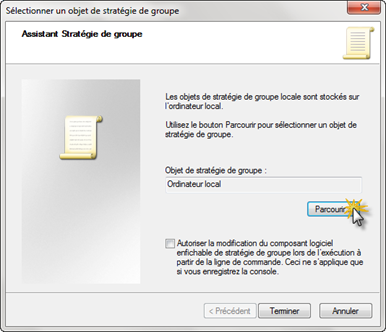
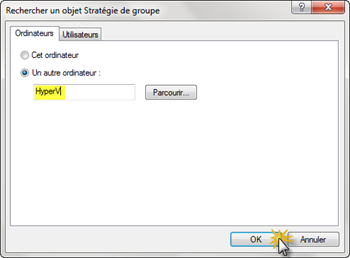
un assistant se lance, connecter vous à un autre ordinateur, votre serveur en mode
core
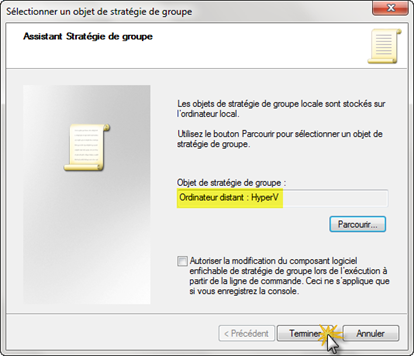
Dans cette console, allez dans « configuration ordinateur – modèles d'administration – système – installation de périphériques »
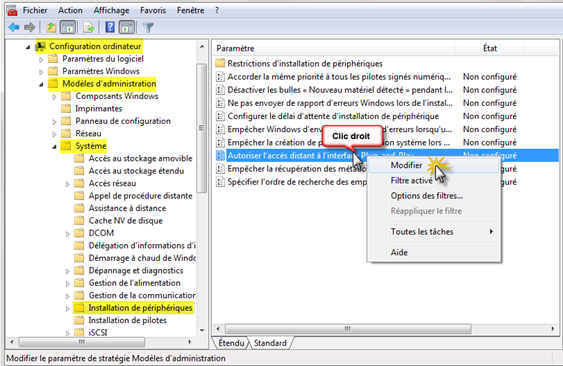
Activez le paramètre « autoriser l'accès distant à l'interface plug and play »
Utiliser le gestionnaire de serveur en Workgroup
Après avoir activer via sconfig les options pour l'administration à distance.
Sur le serveur Core, dans l'invite de commandes :
Exécutez les commandes suivantes, qui vont abaisser le niveau de sécurité de winRM:
WinRM set winrm/config/service/auth @{Basic="true"} <entrée>
WinRM set winrm/config/client @{TrustedHosts="<local>"} <entrée>
WinRM set winrm/config/client @{TrustedHosts="RemoteHost"} <entrée>
Avec RemoteHost qui est le nom de la machine à partir de laquelle vous voulez administrer ce serveur.
Sur le poste d'administration :
Lancez une invite de commandes en tant qu'administrateur (clic droit et « exécuter en tant qu'administrateur »). Exécutez ensuite les commandes suivantes pour abaisser le niveau de sécurité winRM :
WinRM set winrm/config/service/auth @{Basic="true"}
WinRM set winrm/config/client @{TrustedHosts="<local>"}
WinRM set winrm/config/client @{TrustedHosts="ServerName1″}
Avec ServerName1 étant le nom du serveur Hyper-V que l'on veut administrer.
Notez que l'on peut ajouter plusieurs "trustedhosts" en les séparant par des virgules dans les commandes précédentes.