On installe un premier serveur Exchange qui aura tous les rôles pour avoir une infrastructure fonctionnelle.
Création d'un compte Administrateur pour l'installation d'Exchange (Optionnel ):
Créer un compte membre des groupes Admins de l'entreprise, Admins de domaine, Admin de Schéma qui pourra procéder à l'installation d'Exchange.
Initialisation du serveur Exchange
$Nomdeserveur="SrvEX1"
$AdressIP="172.16.7.204"
$Gateway="172.16.7.1"
$AdressDNS="8.8.8.8"
Net
user
Admin01
Aw2
/add
Net
localgroup
Administrateurs
Admin01
/ADD
set-ExecutionPolicy
-ExecutionPolicy
Unrestricted
-Force
-Confirm:$false
# Configuration réseau
New-NetIPAddress
-IPAddress
$AdressIP
-PrefixLength
16
-defaultgateway
$Gateway
-InterfaceAlias
Ethernet
Set-DnsClientServerAddress
-ServerAddresses
$AdressDNS
-InterfaceAlias
Ethernet
Rename-Computer
-NewName
$Nomdeserveur
#Set-Service
NetTcpPortSharing
-StartupType
Automatic
Restart-Computer
Au redémarrage on lance la mise en domaine
# ce script sert à rentrer une machine dans le domaine
$Adomain="Wincloud2.priv"
$username="WinCloud2\administrateur"
# saisir ici le nom de domaine \ compte administrateur...
$password=ConvertTo-SecureString "Pw1" -AsPlainText -force
#ici replacer Aw2 par le password du compte administrateur du domaine
$mycred=new-object System.Management.Automation.PSCredential $username, $password
add-computer -DomainName $Adomain -Credential $mycred
Sur le serveur qui va permettre de faire la mise à niveau du Schéma AD
Installez le « Remote Tools Administration Pack » sur le serveur utilisé pour préparer l'Active Directory en lançant la commande suivante :
Install-WindowsFeature RSAT-ADDS
Installation des pré-requis pour l'installation d'un serveur Exchange
Install-WindowsFeature
AS-HTTP-Activation, Desktop-Experience, NET-Framework-45-Features, RPC-over-HTTP-proxy, RSAT-Clustering, RSAT-Clustering-CmdInterface, Web-Mgmt-Console, WAS-Process-Model, Web-Asp-Net45, Web-Basic-Auth, Web-Client-Auth, Web-Digest-Auth, Web-Dir-Browsing, Web-Dyn-Compression, Web-Http-Errors, Web-Http-Logging, Web-Http-Redirect, Web-Http-Tracing, Web-ISAPI-Ext, Web-ISAPI-Filter, Web-Lgcy-Mgmt-Console, Web-Metabase, Web-Mgmt-Console, Web-Mgmt-Service, Web-Net-Ext45, Web-Request-Monitor, Web-Server, Web-Stat-Compression, Web-Static-Content, Web-Windows-Auth, Web-WMI, Windows-Identity-Foundation , RSAT-ADDS
Restart-Computer
(Réf : http://technet.microsoft.com/en-us/library/bb691354(EXCHG.150).aspx)
Installez les produits suivants :
Les deux derniers modules sont inutiles pour notre installation d'Exchange 2013 SP1.( Ils étaient nécessaires avant )
Décompression des sources d'Exchange
Récupérer les sources les plus récentes d'Exchange 2013, au jour de la rédaction de ce labs, la source la plus récente est « Mise à jour cumulative 6 pour Exchange Server 2013 (KB2961810 »
Disponible ici http://www.microsoft.com/fr-fr/download/details.aspx?id=44022
Mise à niveau du Schéma Active Directory
Sur le Contrôleur de domaine, on peut lancer la commande suivante qui va mettre à niveau le schéma AD pour la version d'Exchange actuelle.
Setup.exe /PrepareSchema /IacceptExchangeServerLicenseTerms
Vérification de la mise à niveau du schéma AD (optionnel)
On peut vérifier la réalisation de l'exécution de la mise à niveau du schéma en vérifiant que la valeur de la propriété rangeUpper sur ms-Exch-Schema-Verision-Pt dans le contexte d'appellation Schéma correspond la valeur de la version d'Exchange 2013 installée.
Mode opératoire :
1. Appuyez sur WIN + R, tapez adsiedit.msc, puis appuyez sur ENTRÉE.
2. Dans ADSI Edit, cliquez avec le bouton droit de la souris sur ADSI Edit dans le volet de navigation, puis cliquez sur Connexion
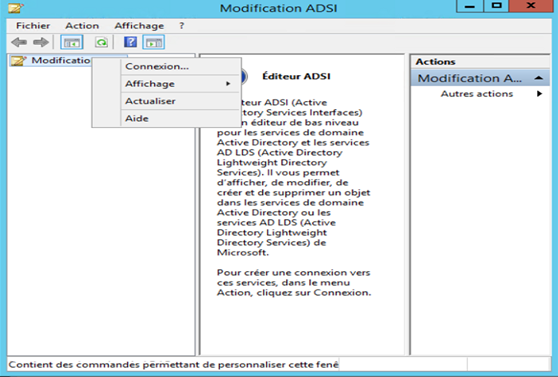
3. Dans Paramètres de connexion, sélectionnez « Contexte d'attribution de noms connu », puis choisissez Schéma. Cliquez sur OK.
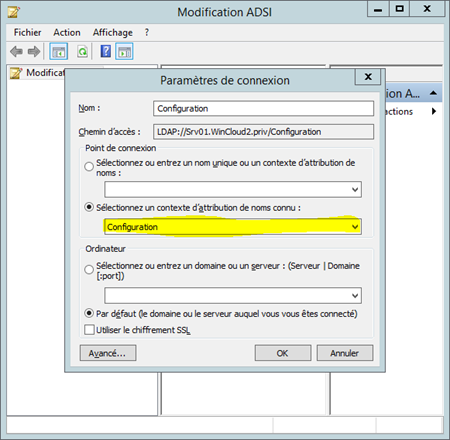
4. Développez
Schéma [<domaine FQDN>], puis CN=Schema, CN=Configuration,DC=domaine, DC=com
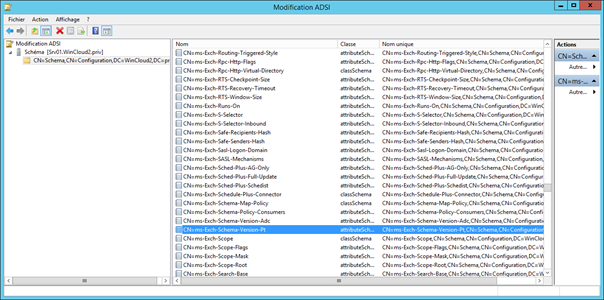
Sélectionnez l'attribut ms-Exch-Schema-Verision-Pt et éditez ses propriétés.
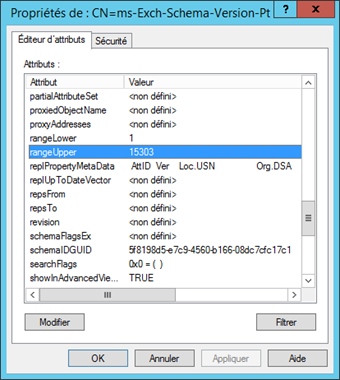
5. Récupérez la valeur de la propriété rangeUpper, vérifiez que la propriété rangeUpper sur ms-Exch-Schema-Verision-Pt est définie sur la valeur indiquée pour votre version d'Exchange 2013 dans le tableau Versions d'Active Directory dans Exchange 2013 disponible sur http://technet.microsoft.com/fr-fr/library/bb125224(v=exchg.150).aspx
6. Assurez-vous que la valeur dans msExchangeProductId correspond à la valeur dans le tableau Versions d'Active Directory dans Exchange 2013 pour la version d'Exchange 2013 que vous installez.
Si vous séparez les étapes pour étendre le schéma et préparer Active Directory, vous pouvez utiliser ADSI Edit pour vérifier des propriétés supplémentaires et garantir que chaque étape est terminée. Utilisez les informations de la liste ci-dessous pour vérifier que ces propriétés ont les valeurs correctes.
•Dans le contexte d'appellation Schéma, vérifiez que la propriété rangeUpper sur ms-Exch-Schema-Verision-Pt est définie sur la valeur indiquée pour votre version d'Exchange 2013 dans le tableau Versions d'Active Directory dans Exchange 2013.
•Dans le contexte d'appellation Configuration, vérifiez que la propriété objectVersion dans CN=<votre organisation>,CN=Microsoft Exchange,CN=Services,CN=Configuration,DC=< de domaine est définie sur la valeur indiquée pour votre version d'Exchange 2013 dans le tableau Versions d'Active Directory dans Exchange 2013.
Mise à niveau des domaines Active Directory
On doit lancer la commande suivante dans chaque domaine AD.
Setup /PrepareAD /OrganizationName:OrganizationName /IAcceptExchangeServerLicenseTerms
Exemple
Setup /PrepareAD /OrganizationName:"WinCloud" /IAcceptExchangeServerLicenseTerms
Installation d'Exchange
La ligne de commande à lancer pour faire une installation d'Exchange est :
Setup.exe /mode:Install /role:ClientAccess,Mailbox /TargetDir:"C:\Exchange Server" /IacceptExchangeServerLicenseTerms /CustomerFeedbackEnabled:False
Ou encore
Setup.exe /mode:Install /role:CA,MB/TargetDir:"C:\Exchange Server" /IacceptExchangeServerLicenseTerms
Autre exemple : Setup.exe /role:ClientAccess,Mailbox /UpdatesDir:"C:\ExchangeServer\New Patches" /IAcceptExchangeServerLicenseTerms
This command updates ExchangeServer.msi with patches from the specified directory, and then installs the Client Access server role, Mailbox server role, and the management tools. If a language pack bundle is included in this directory, the language pack is also installed.
(Réf : http://technet.microsoft.com/en-us/library/aa997281(v=exchg.150).aspx==
Vérification de l'installation
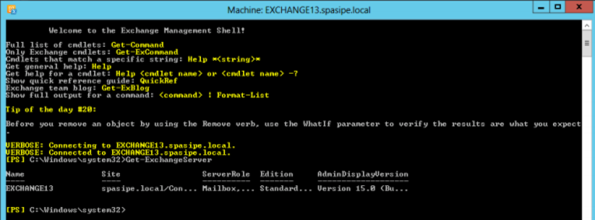
1. Lancez le « Exchange Management Shell »
Et lancez la commande « Get-ExchangeServer »
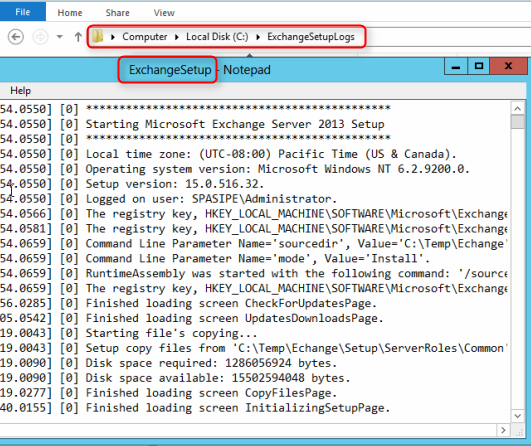
2. Etudiez les logs dans les emplacements suivants :
- Application de l'Observateur d'événements,
- <system drive>\ExchangeSetupLogs\ExchangeSetup.log. La variable<system drive>.
Envoie et réception d'un premier email :
Lancez l'url https://localhost/owa dans votre navigateur et passez les messages d'alerte de sécurité.
Une fois la page d'authentification atteinte, connectez-vous avec les identifiants du compte administrateur pour accéder à votre Webmail.
A partir du Webmail envoyer un email à l'administrateur ( vous-même ) et vérifier que vous recevez ce mail par la suite dans la boite de réception.