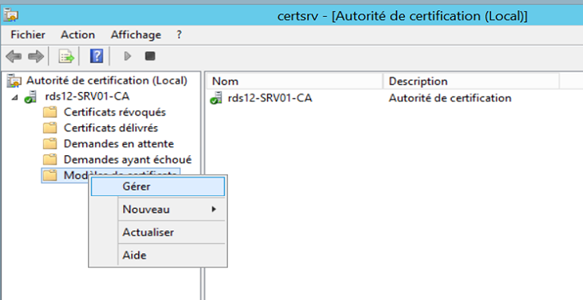
Lancez le programme "Autorité de certification" et allez dans "Autorité de certification (Local) -> [nom de votre autorité de certification]" et effectuez un clic droit "Gérer" sur "Modèles de certificats".
On arrive alors dans la console des modèles de Certificats.
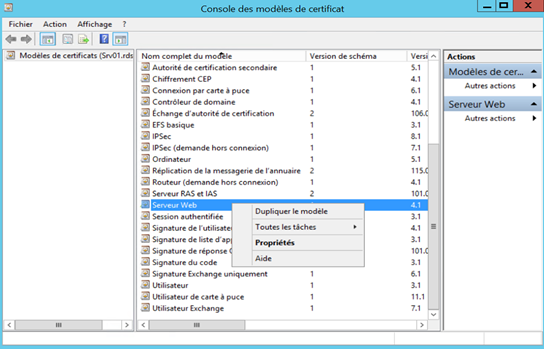
On sélectionne le modèle de Certificat "Serveur Web" et via le menu on sélectionne Dupliquer le modèle
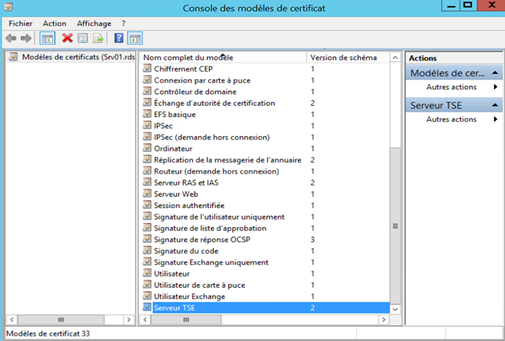
Nommez ce nouveau modèle : "Certificat TSE".
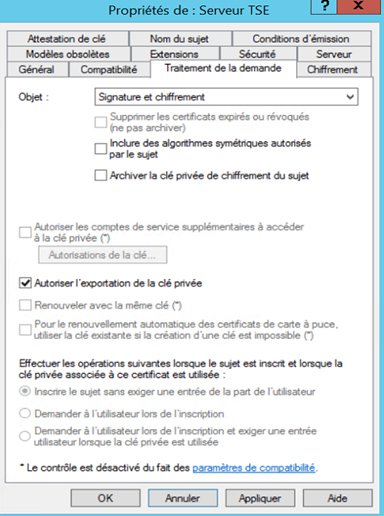
Dans l'onglet "Traitement de la demande", cochez la case "Autoriser l'exportation de la clé privée".
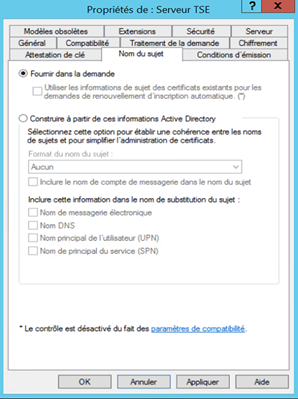
Dans l'onglet "Nom du sujet", sélectionnez "Fournir dans la demande" pour que l'on puisse indiquer le nom de domaine qui correspond au serveur "Terminal Server".
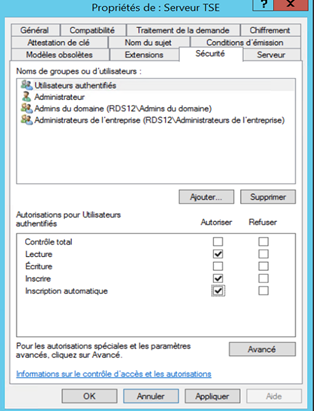
Et enfin, dans l'onglet "Sécurité", modifiez les autorisations des utilisateurs authentifiés. Cochez les cases "Inscrire" et "Inscription automatique".
On ferme cette console et on revient à la console "Autorité de certification"
On lance une invite de commande en mode Administrateur pour lancer la commande gpupdate/force
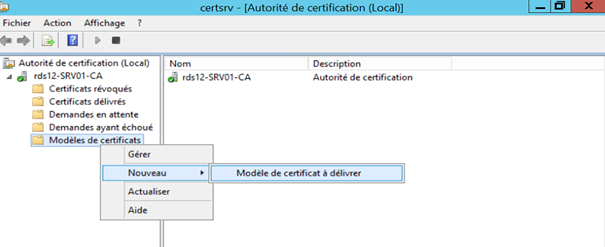
On sélectionne dans l'écran suivant le nouveau modèle de certificat…
On vérifie qu'il est publié…
Création d'une demande de certificat basé sur le modèle..
A l'aide d'une console MMC gérant les certificats de l'ordinateur, on crée une demande pour de certificat basée sur le nouveau modèle…
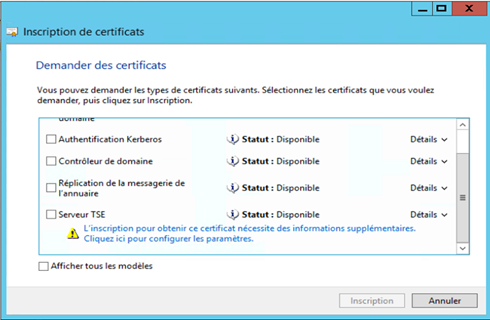
On clique sur le message…
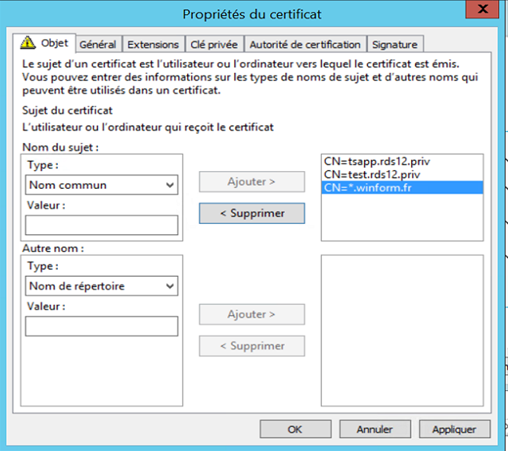
On ajoute les Common Name du certificat…
Et on vérifie le résultat..