Gestion du stockage classique en environnement Windows
Utilisation d'un disque VHD sous Windows 2008 R2 /Windows 7
Création d'un disque virtuel avec la console de gestion de disque
- Lancer la console Gestion de l'ordinateur
- Sous la console aller dans l'arborescence Stockage puis sur Gestion des disques.
Sous le menu « action », aller sur le menu Créer un disque virtuel sous le fichier c:\file.vhd
- Rentrer les paramètres du disque : 5 Go en croissance dynamique.
- Attendre que les pilotes de disque VHD s'installent sur la machine, puis quand le disque est prêt, il apparaitra dans la console de gestionnaire de disque.
- Initialiser le disque dans la console
- Créer un volume simple sur l'espace total du disque, formater le disque en ntfs
- Tenter de réduire le volume à 2Go, à défaut réduisez le volume autant que possible.
- Mettre le disque en mode hors connexion, puis détacher le disque dur.
(Si vous avez un client en Windows 7 et que vous êtes administrateur de ce client, le tp est réalisable…sinon en Windows 8 et plus ou 2012/R2 vous aurez la possibilité de créer également des VHDX)
- A l'aide d'une machine en Windows 8.1 ou Windows 2012R2 vérifier que désormais les images iso et les vhd(x) peuvent être montés directement à partir de l'explorateur de fichiers.
Utilisation de la commande Diskpart
Découverte des disques et des partitions :
Lancer une invite de commande en tant qu'Administrateur.
Lancer les commandes
- Diskpart,
- List disk ( pour avoir la liste des disques présents sur le système )
- Select disk 0 par exemple pour sélectionner le disque 0
- List partition pour lister les partitions présentes sur le disk 0
- La commande list volume permet de lister les volumes en place sur la machine.
Attention :
les numéros de disques commence à 0 alors que la première partition est la partition 1.
Attention :
Vérifier toujours les partitions présentes avec list partition avant de modifier un lecteur.
Une partition 1 de type Réservé peut être présente sur le disque sans apparaitre dans le gestionnaire de disque. Si vous pensez formater la partition 2 alors que vous formater la partition 1 le résultat peut vous ennuyer.
Gestion des disques virtuels :
- Lancer éventuellement la commande diskpart dans une invite de commande.
- Lancer create vdisk file="C:\file02.vhd" MAXIMUM=10000 TYPE=EXPANDABLE pour créer un disque de taille dynamique dans le fichier C:\file02.vhd
- A l'aide de la commande list disk vérifier que le disque n'est pas monté sur le système.
- A l'aide de la commande select vdisk file=c:\file02.vhd on met la sélection sur le disque que l'on vient de crée.
- A l'aide de la commande attach vdisk monter le disque virtuel sur la machine.
- Relancer la commande list disk pour voir les disques présents, vérifier que le disque virtuel est monté.
- Lancer select disk n (remplacer n par le n° de disque dur disque VHD)
- Lancer la commande clean pour nettoyer le disque dur
- Lancer la commande create partition primary size=200 pour créer une partition principale de 200 Mo
- Lancer select partition 1 puis format fs=ntfs label="system" quick et enfin assign letter=x
- De même on lancera les commandes
create partition primary
select partition 2
format fs=ntfs label="Windows" quick
assign letter=y
- Vérifier dans le gestionnaire de disque que le disque correspondant au fichier VHD est monté.
- Vérifier si le disque virtuel est remonté au redémarrage.
Gestion des partitions et des volumes
Sur une machine virtuelle Windows 2012x lancer la console Gestion de l'ordinateur, puis aller dans le stockage et lancer le menu Créer un disque dur virtuel
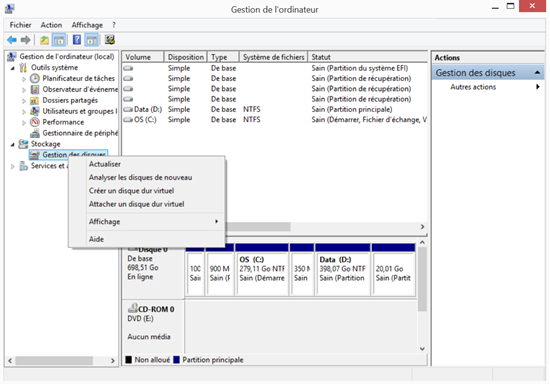
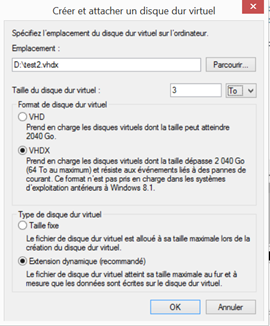
On arrive alors sur cet écran, et on crée un fichier vhdx de 3 To mais en taille dynamique (sinon la partie est fini et votre machine va « crasher » )
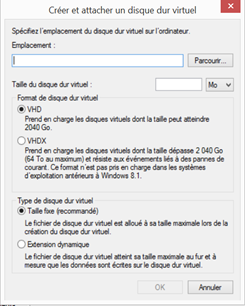
Windows crée alors le fichier et monte le fichier comme un disque de la machine
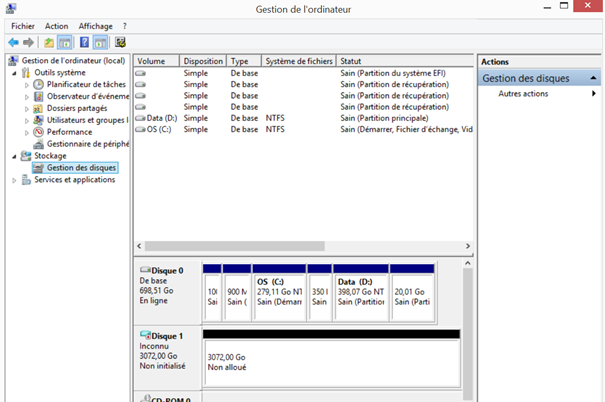
- On recommence pour monter 3 disques durs dans la machine.
A ce stade tous les disques sont en RAW c'est-à-dire comme sortie d'usine. Faire un clic-droit sur un disque pour initialiser le disque, c'est-à-dire décider de son système de découpage.
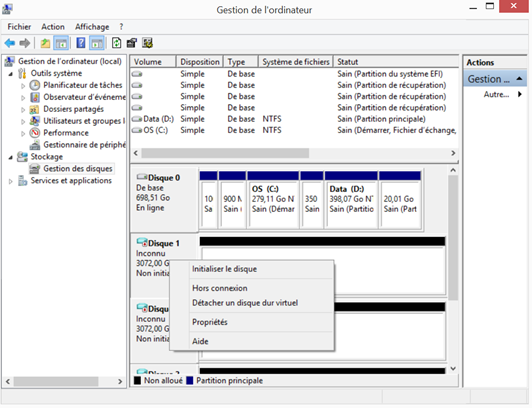
L'outil affiche alors cet écran, permettant de sélectionner des disques et de leur affecter un type de partitions.
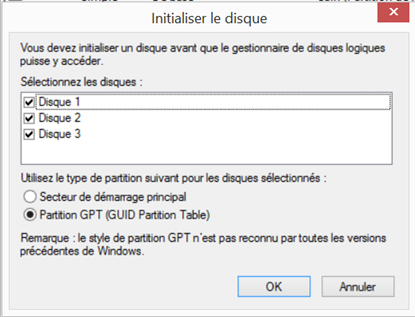
Dans le langage Microsoft, un disque de base ( disk basic ) est un disque utilisant les partitions utilisées depuis l'époque MS-DOS…, comme ce système utilisait un Master Boot Record le traducteur à traduit « Secteur de démarrage principal »…
Sélectionner pour les trois nouveaux disques le système de partition avec Master Boot Record ou dit autrement utiliser le système de partition des disque de Base pour découper ces disques.
Quel capacité de stockage pouvons-nous utiliser sur chacun des disques, pourquoi ?
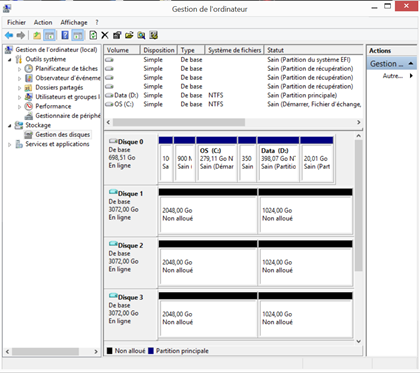
- A l'aide de l'interface graphique créer sur le premier disque virtuel 3 partitions principales de 1 Go. ( Pour cela demander simplement de créer un volume simple ).
Lancer une invite de commande en tant qu'administrateur,
Lancer la commande diskpart
List disk permet d'afficher les numéros de disque
Select disk n permet de sélectionner le disque numéro n.
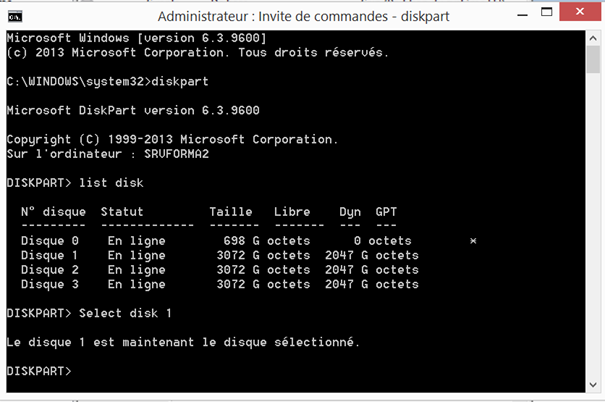
A l'aide de la commande suivante, rechercher les types de partitions que vous pouvez créer help create partition
Créer une partition principale à l'aide de la commande
Create partition primary size=1200
Relancer la commande précédente, expliquer le résultat.
Vérifier le résultat dans l'interface graphique, essayer de créer un autre volume pour récupérer votre espace de stockage… mais quand Windows le propose essayer de basculer en disque dynamique.
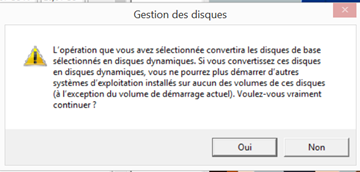
Supprimer la dernière partition et créer un volume sur le disque toujours à l'aide de l'interface graphique, que fait l'OS ? Pourquoi ?
- Sur le disque 2, assurer vous de n'avoir aucun volume.
Vérifier que l'on peut le convertir en disque GPT, quel en est l'impact sur la capacité de stockage.
- Vérifier que l'on a plus que des partitions principales et que l'on peut en avoir 6 et plus par exemple. Chercher la limite en nombre de partitions pour votre disque.
- Est-ce que les systèmes d' exploitation comme Windows XP pourront lire ce disque s'il est monté dans un boitier USB en tant que disque externe ?
- A ce stade, détacher tous les disques virtuels montés dans le cadre de ce TP
- Chercher quelle est le nombre limite de partitions sur un disque dur GPT en environnement Windows.
- Chercher pourquoi certaines machines ne peuvent fonctionner qu'avec des partitions GPT
- Créer un disque virtuel et initialiser le dans le type de disque que vous voulez.
- Créer un volume simple de 100 Mo par exemple et formatera le en FAT32 mais ne lui donner pas de lettre de lecteur
- Créer un volume simple de 100 Mo par exemple et formater le en NTFS mais ne lui donner pas de lettre de lecteur
- Créer les dossiers testmount1 et testmount2 sur un disque en NTFS
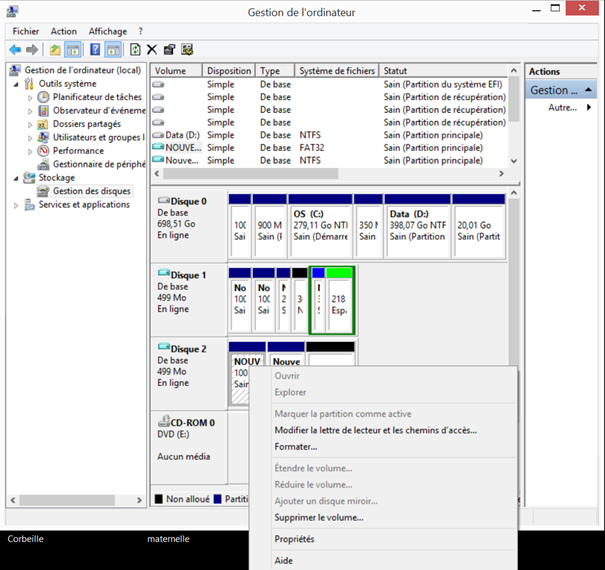
Dans le gestionnaire de disque, sélectionner chaque volume du disque créé précédemment et aller dans le menu
Modifier la lettre de lecteur et les chemins d'accès. pour monter le volume dans un des 2 dossiers précédents.
- Cherchez la commande Windows permettant de créer des points de montage ou des Hardlink en environnement Windows.
Conclure
Gestion du stockage dans Windows 2012
Création d'un pool de stockage
- Sur une machine virtuelle Windows 2012, ajouter à part le disque système au minimum 4 disques dur SCSI à partir du gestionnaire Hyper-V présent dans la machine physique.
On peut ajouter les disques dur SCSI à chaud dans un environnement virtuel.
Lancer le Gestionnaire de Serveur puis aller sur « Service de fichiers et de stockage »
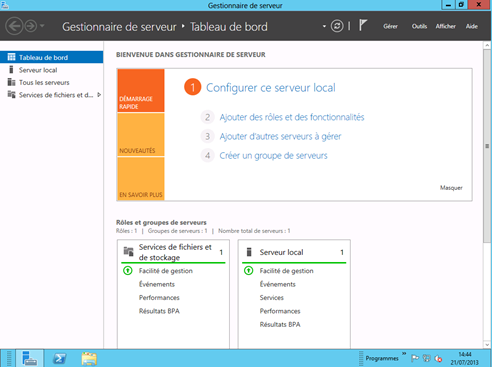
- Vérifier que les différents disques apparaissent dans la rubrique Disques Physiques puis
Aller dans le menu « Tâches », puis Nouveau pool de stockage.
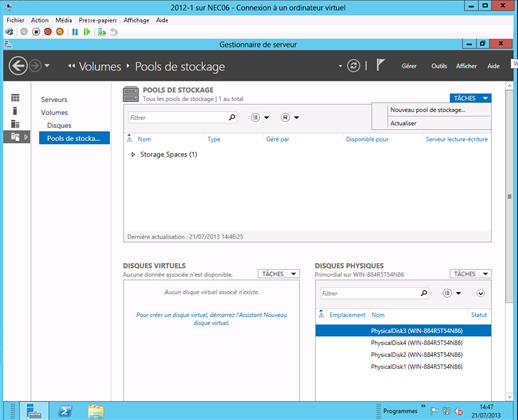
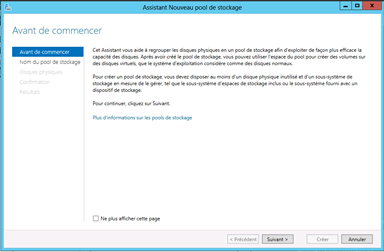
L'assistant de création d'un nouveau pool se lance, lire le message et passer à l'écran suivant
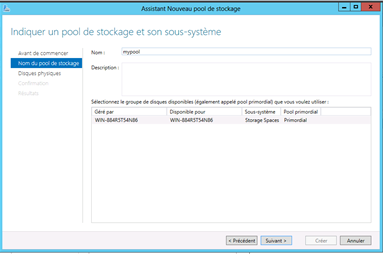
Donner le nom du pool de stockage
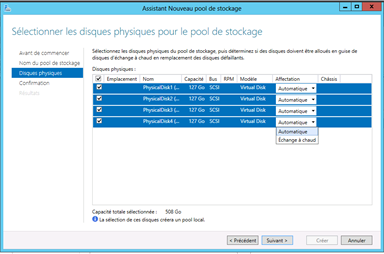
Sélectionner les disques durs qui feront partie du pool de stockage et choisissez leur affectation.
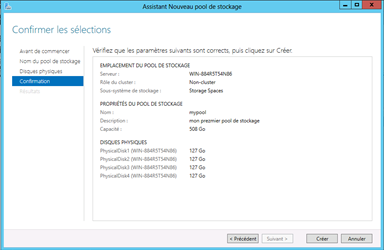
Contrôler l'écran de confirmation des paramètres choisis et lancer la création du pool en cliquant sur le bouton Créer.
Contrôler l'exécution de la création du pool
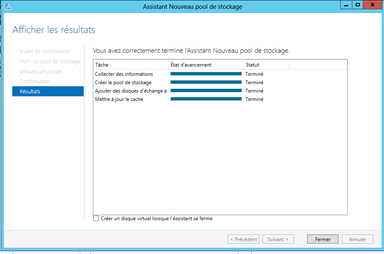
Une fois le Pool de stockage crée on peut créer des disques virtuels pour consommer le pool créé.
Création d'un disque virtuel
- Sélectionner le pool ou l'on veut créer le disque virtuel
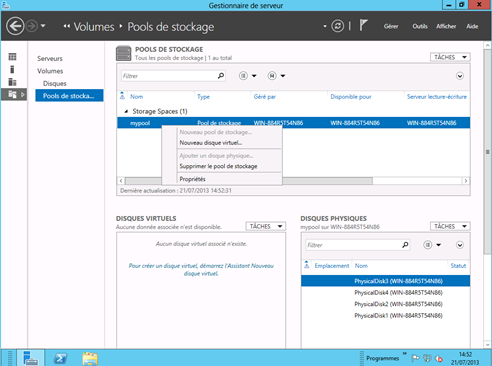
Un clic-droit sur le pool que l'on sélectionne permet de lancer la commande «Nouveau disque virtuel ».
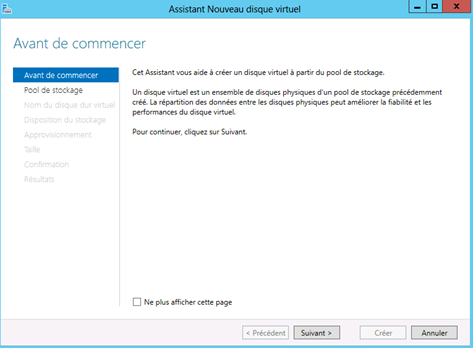
- Après consultation des informations on passera sur l'écran suivant :
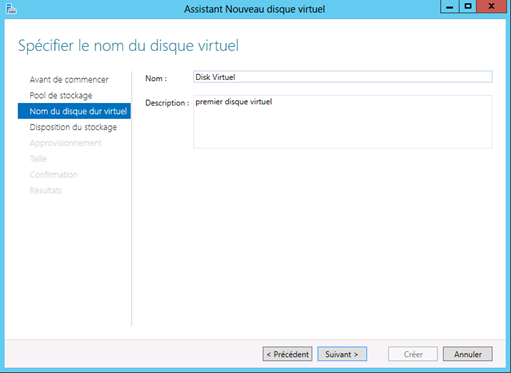
- On nomme le disque virtuel
- On choisit de mettre le disques en RAID 5 (Parity ) ou en RAID 1 ( Mirror)
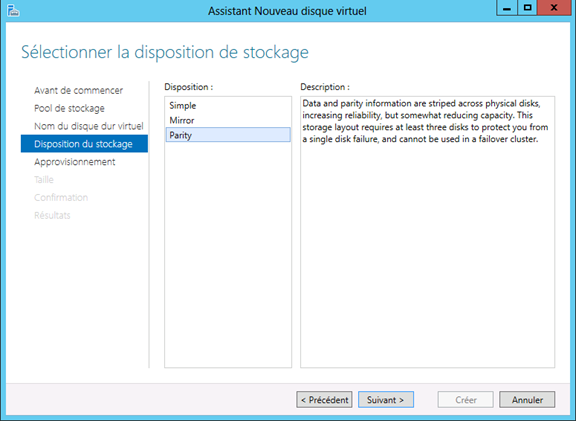
- Gestion du provisionnement, on choisit d'allouer l'espace disque au fur et à mesure des besoins, donc une mise en service avec l'option Fin ( Thin)
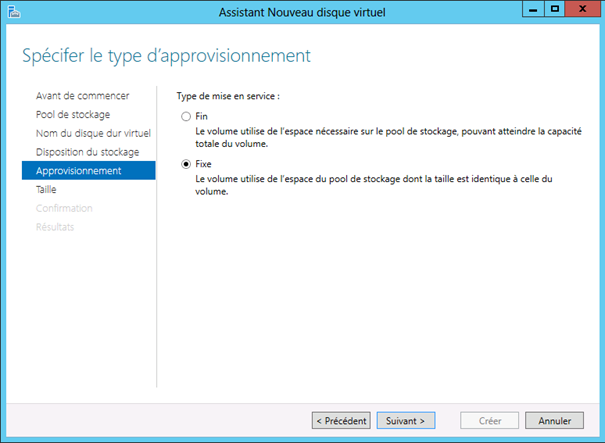
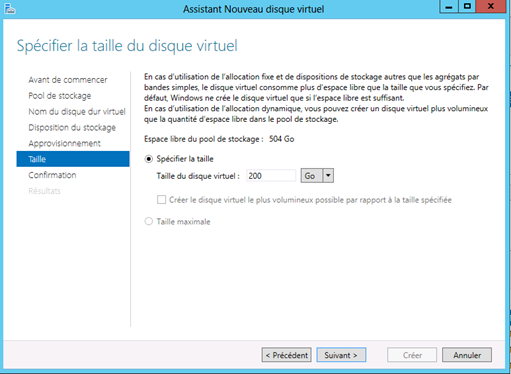
- On spécifie la taille du disque dur
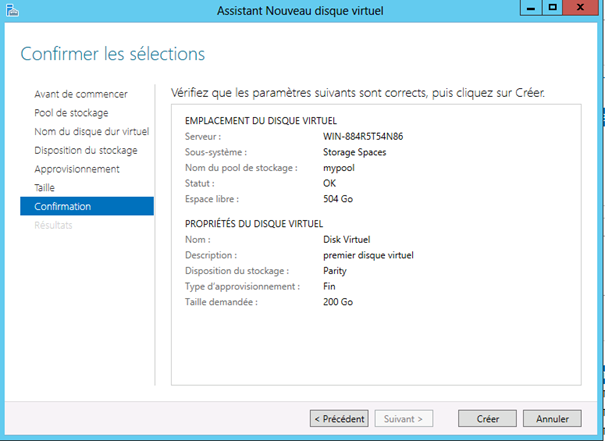
- On vérifie les paramètres et on confirme nos choix
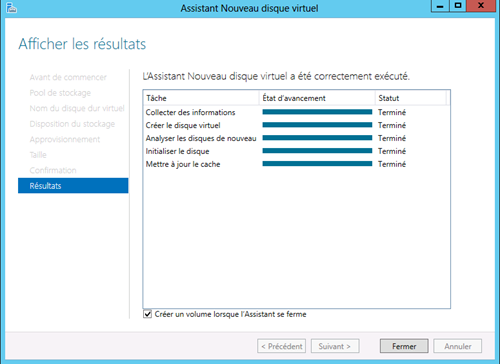
- On contrôle l'exécution
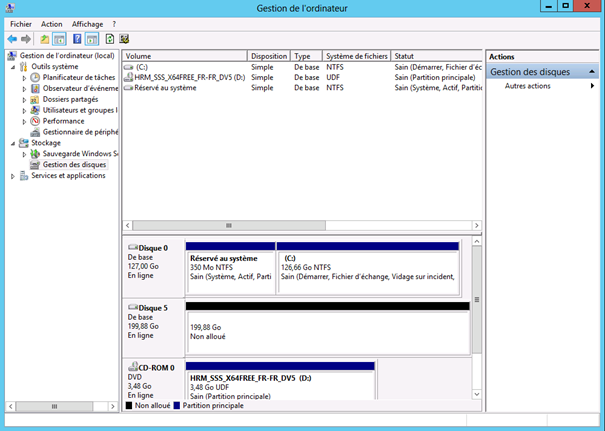
On peut vérifier le résultat dans la console de Gestion de l'ordinateur
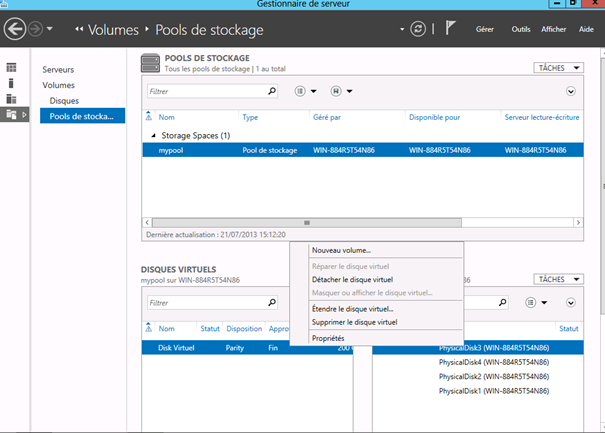
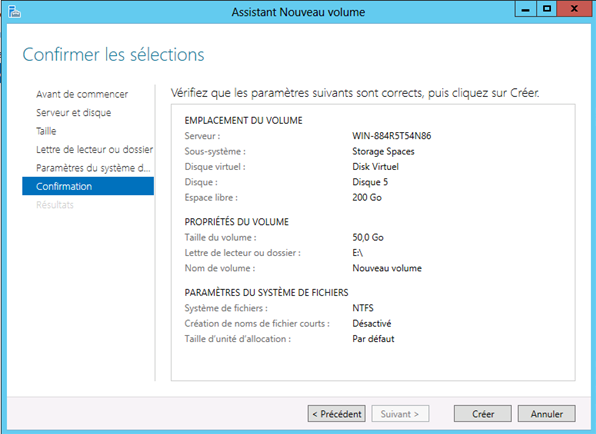
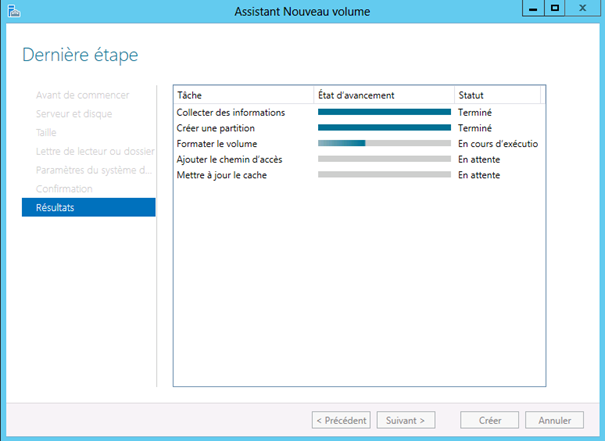
Création d'un volume
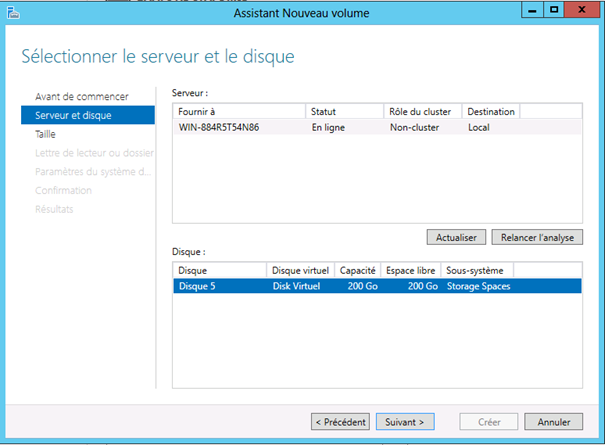
- On part du Gestionnaire de serveur, et on sélectionne un Disque virtuel
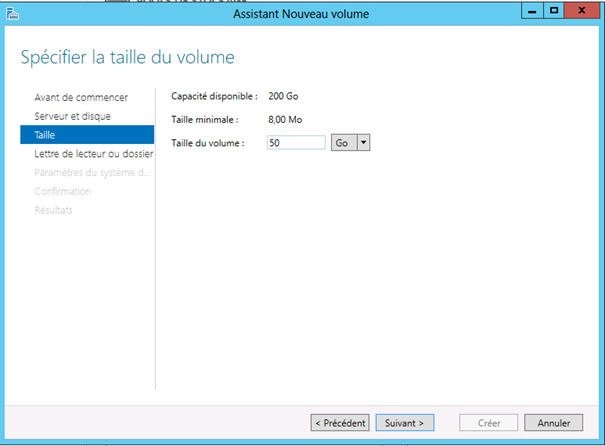
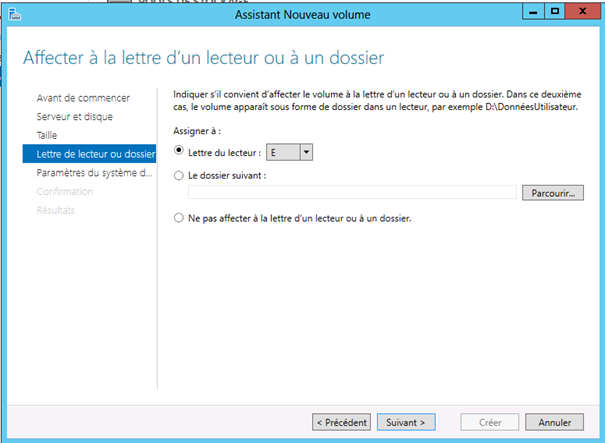
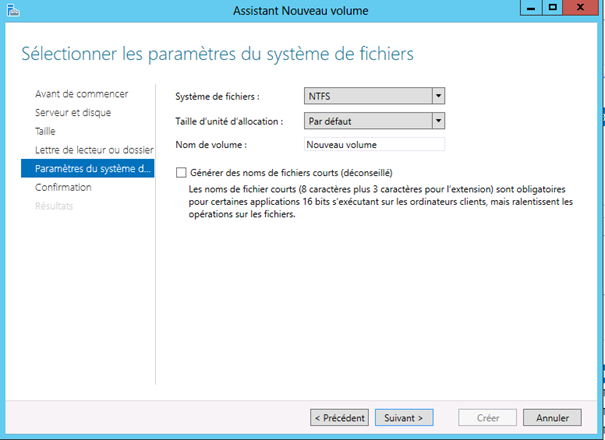
- On passe l'assistant suivant …
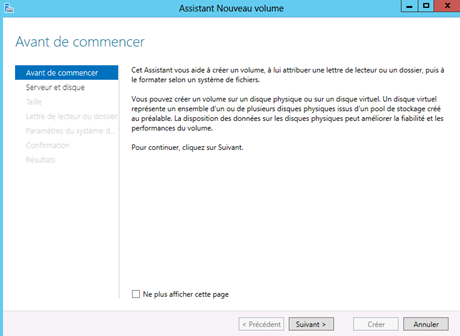
On sélectionne le serveur et le disque
Pour aller plus loin…
- Rechercher dans les cartes RAID l'intérêt d'avoir du cache sur la carte.
- Quelles tailles de cache pouvons-nous trouver sur des cartes performantes ?
- Si on active le cache en écriture sur la carte Raid possédant un cache de type RAM en mémoire DDR3 par exemple, que se passe-t-il en cas de panne de courant ?
- Comment se prémunir de ce type de problème ?
- Si l'on utilise du cache de type SSD le problème survient t'il ?
- Chercher une référence de SSD pour serveur un condensateur pour pallier les pannes de courant ?
- Rechercher si Windows 2012 peut utiliser du disque SSD en cache de lecture / écriture dans son système de stockage.
- Cherchez l'OS chez Microsoft permettant d'avoir un serveur NAS ou une baie de stockage avec toutes les technologies Microsoft ?
- Quels est son mode de licence ? Quel en serait l'intérêt pour une administration qui n'a aucun serveur Windows et qui ne souhaite pas payer de CAL Windows pour chacun de ses 30 000 postes.
Gestion des serveurs du stockage -déduplication
Démonstration : Configuration de la déduplication des données
Dans cette démonstration, vous allez apprendre à :
• ajouter le service de rôle de déduplication des données ;
• activer la déduplication des données ;
• tester la déduplication des données.
Procédure de démonstration
Ajouter le service de rôle de déduplication des données
1. Ouvrez une session votre ordinateur
2. Ouvrez le Gestionnaire de serveur.
3. Dans l'Assistant Ajout de rôles et de fonctionnalités, installez les rôles et fonctionnalités suivants sur le serveur local et acceptez les valeurs par défaut :
o Service de fichiers et de stockage (Installé)\Services de fichiers et iSCSI (Installé)\ Déduplication des données
Activer la déduplication des données
1. Dans le Gestionnaire de serveur, cliquez dans le volet de navigation sur Service de fichiers et de stockage, puis cliquez sur Volumes.
2. Dans le volet Volumes, cliquez avec le bouton droit sur le lecteur E: et sélectionnez Configurer la déduplication des données.
3. Configurez la déduplication des données avec les paramètres suivants :
o Activer la déduplication des données : Activé
o Dédupliquer les fichiers de plus de (en jours) : 3
o Définir la planification de la déduplication : Activer l'optimisation du débit
o Heure de début : heure actuelle
Tester la déduplication des données
1. Créer le dossier E:\Data
2. Créer un fichier test.rtf de plus de 50 Mo et recopier 10 fois sur votre disque dans le dossier E:\Data
2. Vérifiez la taille du dossier
3. Dans Windows PowerShell, saisissez l'applet de commande suivante pour démarrer la tâche de déduplication en mode d'optimisation :
Start-DedupJob –Type Optimization –Volume E:
4. Une fois la tâche terminée, vérifiez la taille du dossier Data
dans le dossier racine du lecteur E:.
5. Dans la boîte de dialogue Propriétés du fichier test.rtf, notez les valeurs pour Taille et Taille sur le disque. La taille sur le disque devrait être beaucoup plus petite qu'elle l'était précédemment.
http://technet.microsoft.com/fr-fr/library/dd548356(v=ws.10).aspx
Procédure de démonstration
Ajouter le service de rôle de serveur cible iSCSI
1. Sur votre serveur physique, ouvrez le Gestionnaire de serveur.
2. Dans l'Assistant Ajout de rôles et de fonctionnalités, installez les rôles et fonctionnalités suivantes sur le serveur local et acceptez les valeurs par défaut :
o Service de fichiers et de stockage (Installé)\Services de fichiers et iSCSI (Installé)\Serveur cible iSCSI
Créer deux disques virtuels iSCSI et une cible iSCSI
1. Sur serveur physique, dans le Gestionnaire de serveur, cliquez dans le volet de navigation sur Services de fichiers et de stockage, puis sur iSCSI.
2. Dans le volet DISQUES VIRTUELS iSCSI, cliquez sur TÂCHES puis, dans la zone de liste déroulante TÂCHES, cliquez sur Nouveau disque virtuel iSCSI.
3. Créez un disque virtuel avec les paramètres suivants :
o Nom : iSCSIDisk1
o Taille de disque : 5 Go
o Cible iSCSI : Nouveau
o Nom de la cible : VM01
o Serveurs d'accès : [adresse ip de la VM]
4. Sur la page Afficher les résultats, attendez que la création soit terminée, puis fermez la page Afficher les résultats.
5. Dans le volet DISQUES VIRTUELS iSCSI, cliquez sur TÂCHES puis, dans la liste déroulante TÂCHES, cliquez sur Nouveau disque virtuel iSCSI.
6. Créez un disque virtuel avec les paramètres suivants :
o Nom : iSCSIDisk2
o Taille de disque : 5 Go
o Cible iSCSI : VM01
7. Sur la page Afficher les résultats, attendez que la création soit terminée, puis fermez la page Afficher les résultats.
Se connecter à la cible iSCSI
Ouvrez le gestionnaire de serveur et, dans le menu Outils, ouvrez Initiateur iSCSI.
1. Dans la boîte de dialogue Propriétés de : Initiateur iSCSI, définissez les paramètres suivants :
o Connexion rapide : [AdresseIPduserveurISCSI]
Vérifier la présence du disque iSCSI
1. Dans Gestionnaire de serveur, dans le menu Outils, ouvrez Gestion de l'ordinateur.
2. Dans la console Gestion de l'ordinateur, sous Stockage, accédez à Gestion des disques. Notez que les nouveaux disques sont ajoutés. Ils sont toutefois tous hors connexion et non formatés pour le moment.
3. Fermez la console Gestion de l'ordinateur.
Gestion d'un partage de fichiers
Création du partage
1. Sur votre serveur, ouvrez le Gestionnaire de serveur.
2. Dans l'Assistant Ajout de rôles et de fonctionnalités, installez les rôles et fonctionnalités suivantes sur le serveur local et acceptez les valeurs par défaut :
o Service de fichiers et de stockage (Installé)\Gestionnaire de ressource du serveur de fichier
3. Sur le serveur, dans le Gestionnaire de serveur, cliquez dans le volet de navigation sur Services de fichiers et de stockage, puis sur Partage.
Dans le volet Ressources Partagées cliquez sur TÂCHES puis, dans la liste déroulante, cliquez sur Nouveau partage
Sélectionner le profil du partage de fichier Partage SMB-Avancé.
Sélectionner le volume ou le chemin du dossier à partager, dans notre cas on va partager un dossier nommé C:\ShareUsers
Dans l'écran suivant donner le nom de partage ShareUsers, et cliquer sur suivant et terminer l'assistant en prenant les options par défaut.
Création d'une règle de filtrage des fichiers.
Lancer dans le menu Démarrer l'outil Gestionnaire de ressource du serveur de fichiers.
On veut créer une règle qui va interdire le dépôt de fichiers Audio sur le dossier ShareUsers
Création d'un groupe de fichier « MédiaAudio »
Dans le Gestionnaire de ressource du serveur de fichiers,sélectionner Gestion du filtrage de fichiers puis Groupe de fichiers.
Créer un groupe de fichier qui comprend les extensions suivantes :
*.mp3 *.mp4 *.mkv *.flv *.wma *.wmv
Création d'une règle de gestion des fichiers
Dans l'arborescence du Gestionnaire de ressource du serveur de fichiers, sélectionner Modèle de filtre de fichiers.
Créer un modèle qui interdit d'ajouter sur les dossiers les fichiers du groupe MédiaAudio que l'on vient de créer.
Application de la règle au dossier ShareUsers
Dans l'arborescence du Gestionnaire de ressource du serveur de fichiers, sélectionner Filtre de fichiers.
Créer un filtre de fichier qui utilise le modèle de filtre de fichiers précédent et qui s'appliquera au dossier ShareUsers.